دليل الزبون

هذا المنشور يتضمن كيفية إستخدام الموقع بالنسبة إلى ’الزبون‘ بالإضافة إلى أبرز ما يقدمه الموقع من مزايا من أجل تسهيل و مساعدة الزبون في إيجاد ما يبحث عنه و طلبه بكل سهولة

الموقع بالنسبة للزبون هو موقع يتيح التبضع إليكترونيا بكل سهولة و فعالية، ميزتنا هو تسخير و جمع كل المحلات بإختلاف فئاتها تحت منصة واحدة ، من أجل التسهيل على للزبون إيجاد ما يبحث عنه بأفضل سعر و في أقل وقت أي بإمكانك الشراء من محل الخضر و الفواكه و من المطعم المفضل و من محل الألبسة و من محل الإليكترونيات و جمعها في سلة واحدة و الدفع مرة واحد، و الكثير من المزايا الأخرى التي تسعى إلى ترقية تجربة الزبون و حمايته


في حالة وجود أي سؤال، إستفسار، أو إنتقادات يرجى زيارة صفحة #المنتدى* أو بالتواصل معنا مباشرة عبر #صفحة التواصل .

التسجيل

من أجل التسجيل ما عليك إلا إتباع الخطوات التالية
  • الذهاب إلى صفحة التسجيلات
  • ملأ إستمارة المعلومات بإدخال معلوماتك،
  • نأكيد الحساب بالضغط على الرابط الذي سيصلك في الرسالة الإليكترونية
بإكمالك لهذه الخطوات يصبح بإمكانك الدخول إلى حسابك الجديد *

فيما يخص تحديد الموقع على الخريطة، هو من أجل تحديد البلد الذي تنتمي إليه

رقم الهاتف يجب أن يكون موافقا للموقع الذي حددته على الخريطة مثال: في حالة وضع موقعك مثالا في الجزائر إذا أدخلت رقم هاتف غير جزائري فلن يقبل التسجيل


تفعيل الحساب

من أجل تفعيل حسابك يجب تأكيد رقم الهاتف, من أجل التفعيل ما عليك إلا إتباع الخطوات التالية
  • الدخول إلى حسابك عبر إدخال البريد الإليكتروني و كلمة السر
  • في الصفحة الرئسية، ما عليك إلا الضعط على 'داش بورد' ثم 'بروفيل' بعدها
  • إضغط على حماية
  • بجوار رقم الهاتف إضغط على نأكيد
  • أرسل رسالة نصية إلى الرقم الظاهر

بعد إرسال الرسالة سيتم تفعيل حسابك مباشرة

حول الصفحة الرئيسية

في الصفحة الرئيسية بإمكانك أن تجد مجموعة مختارة من المحلات مصنفة حسب الفئات بالإضافة إلى خريطة تفاعلية تسهل عليك إيجاد المحلات القريبة منك و باقي المحلات، أيضا بإمكانك أن تجد المنتوجات التي تعرضها المحلات حيث بإمكانك أن تجد أفضل المنتوجات مبيعا ثم أفضل فئات الشهر ثم بإمكانك أن تجد باقي المنتوجات مصنفة حسب الفئات و حسب المسافة بينك و بين صاحب المنتوج - المحل - .

بإمكانك في هذه الصفحة البحث عن محلات أو عن منتجات


حول صفحة المحلات

في هذه الصفحة بإمكانك أن تجد كل المحلات حسب فئاتها مصنفة حسب المسافة بينك و بين المحل بالإضافة إلى موقعها على الخريطة

:بإمكانك في هذه الصفحة
  • البحث عن محلات بوسطة إسم المحل
  • تصنيف المحلات حسب الفئات

المسافة الحقيقة بينك و بين المحل تظهر للزبائن المسجلين فقط بالإضافة إلى الخدمات الأخرى

حول صفحة المحل

...

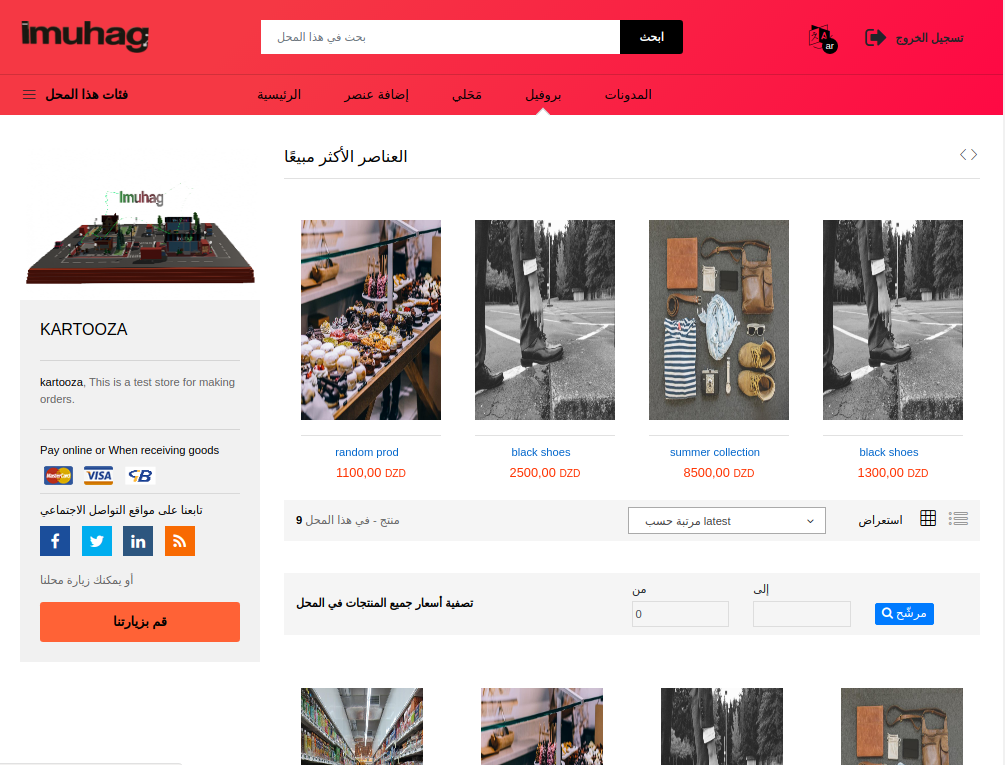
هذه الصفحة خاصة بالمحل فقط أي كل المنتوجات الموجودة في هذه الصفحة هي خاصة بالمحل

:بإمكانك هي هذه الصفحة
  • البحث عن منتوج داخل هذا المحل
  • إيجاد فئات هذا المحل و تصنيف المنتوجات حسب هذه الفئات
  • ترتيب منتوجات هذا المحل حسب السعر *من-إلى* ترتيب حسب الأدنى سعر... ترتيب حسب الأحدث ...الخ
  • إيجاد العناصر الأكثر مبيعا في هذا المحل
  • طرق الدفع التي يقبلها هذا المحل
  • موقع هذا المحل و الطريق أقرب طريق إليه عبر الضغط على قم بزيارتنا * خاصية للزبائن المسجلين فقط

صفحة المنتوجات

هذه الصفحة تحتوي على كل المنتوجات التي تحتويها المحلات المسجلة في الموقع
:بإمكانك في هذه الصفحة
  • البحث عن منتوج
  • إيجاد كل فئات المنتوجات
  • إيجاد منتوجات فئة معينة
  • ترتيب المنتوجات حسب السعر ترتيب حسب الأدنى سعر... ترتيب حسب الأحدث ...الخ,, هذا بعد البحث عن منتج أو بعد تصنيف فئة

داش بورد


...

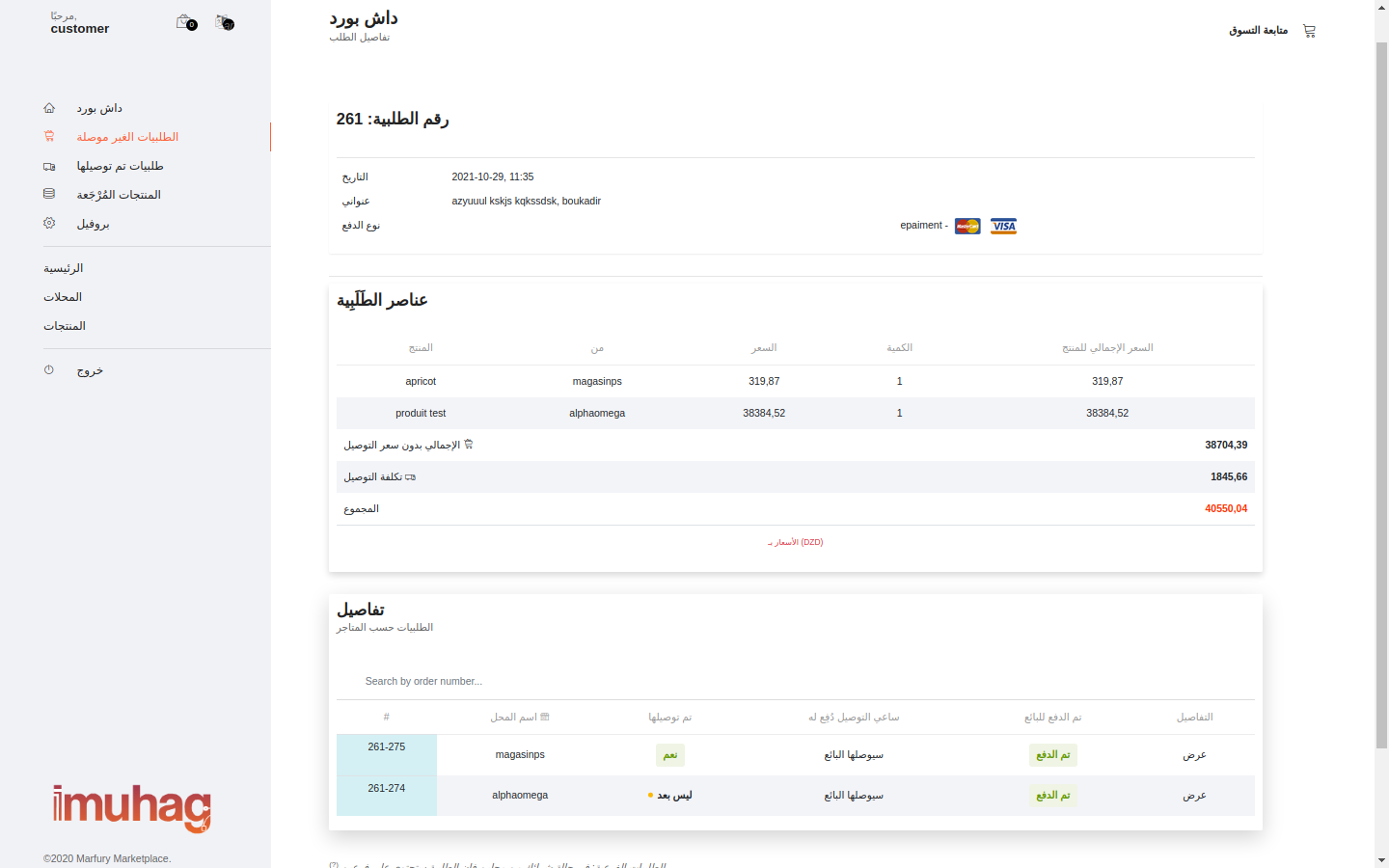
تحتوي هذه الصفحة على الطلبيات التي وصلت إليك، الطلبيات الغير موصلة و الطلبيات المُرجَعة و كل تقارير الطلبيات
:بإمكانك في هذه الصفحة
  • البحث عن طلبية بواسطة رقم الطلبية
  • البحث عن طلبية بواسطة قراءة -مسح- بار كود
  • إيجاد تقارير الطلبيات
  • متابعة حالة الطلبية
  • عرض تفاصيل الطلبية من أجل معالجتها

بروفيل


تحتوي هذه الصفحة على معلوماتك الشخيصية و إعدادات الحساب
:بإمكانك أن تجد في هذه الصفحة
  • معلومات عامة
    • معلومات شخصية
  • حماية
    • البريد الإليكتروني، تعديله و تأكيده, اللون الأحمر دلالة على أنه غير مفعل و الأخضر مفعل
    • رقم الهاتف، تعديله و تأكيده, اللون الأحمر دلالة على أنه غير مفعل و الأخضر مفعل
    • تعديل كلمة المرور
    • حذف الحساب

إنشاء طلبية

من أجل طلب طلبية ماعليك إلا إتباع الخطوات التالية
  • بعدما تجد العنصر الذي تريد طلبه حدد الكمية المراد طلبها و الضغط على "أضف إلى السلة" بعدها
  • ستوجه إلى السلة
  • إضغط على تأكيد
  • ستوجه إلى صفحة التأكيد، في هذه الصفحة
    • حدد الموقع الذي تريد أن تصل إليه التوصيلة على الخريطة
    • إملأ باقي المعلومات: إسم المدينة، العنوان، رقم الباب، ملاحظة التوصيل
    • إختيار نوع الدفع إما عند التوصيل أو إليكتروني. في حالة الإليكتروني ستوجه إلى صفحة الدفع مباشرة
    • وافق على الشروط و الاحكام
    • إضغط على "تأكيد" بهذا تكون قد أنشأت طلبية جديدة
بعد الضغط على تأكيد ستوجه إلى صفحة تخبرك بأن طلبيتك أُنشأت بنجاح مع توفير رقم للطلبية ,,, ما عليك إلا الضغط على ذلك الرقم لعرض تفاصيل الطلبية و تتبع حالتها
في صفحة "تأكيد الطلبية" بإمكانك إختيار خاصية "سأخذ العنصر" هذه الخاصية تتيح لك الذهاب إلى المحل لجمع طلبيتك شرط أن يتم الدفع إليكترونيا ... في هذه الخاصية لن يحسب أي ثمن توصيل,,, الموقع سيوفر لك الطريق إلى الى المحل
في صفحة "تأكيد الطلبية" إذا ظهر لك أسفل الخريطة إنذار محتواه "إسم المحل لا يستطيع التوصيل إلى هذه المنطقة" هذا معناه أن المحل لن يستطيع توصيل طلبيات إلى هذه المنطقة
في حالة الشراء من أكثر من محل معا في ان واحد تأكد أن المحلات تقبل نفس طريقة الدفع
في سلة المنتوجات إذا أردت تغيير العدد إضغط على "تحديث السلة" من أجل تأكيد التغيير

متابعة الطلبية


...

من أجل متابعة الطلبية ما عليك إلا الضغط على رقم الطلبية بعد إنشاء الطلبية أو عبر البحث عن رقم الطلبية في صفحة "داش بورد" أو عبر قراءة باركود في حالة وصول الطلبية. بعدما تصل إلى صفحة "تفاصيل الطلبية" بإمكانك إيجاد كل المعلومات

:بإمكانك أن تجد في هذه الصفحة تفاصيل الطلبية
  • رقم الطلبية
  • تاريخ، عنوان و نوع الدفع للطلبية
  • عناصر الطلبية
    • إسم، سعر و كمية العنصر المطلوب
    • سعر التوصيل إلا في حالة إختيارك "سأخذ العنصر" فلن يظهر سعر التوصيل
    • السعر الكلي المدفوع أو الذي سيدفع
    • عملة الأسعار مشار إليها بالأحمر
  • تفاصيل الطلبيات حسب المتاجر
    • رقم الطلبية الخاص للتمييز بين طلبيات المحلات
    • إسم المحل
    • حالة الطلبية * وصلت أم لا* و *أُخذت أم لا* في حالة إختيار "سأخذ العنصر" من المحل
    • ساعي التوصيل هل دُفع له أم لا
    • رابط لعرض التفاصيل الكلية للطلبية حسب المحل

في حالة الطلب من أكثر من محل فسوف تجد في "تفاصيل الطلبيات حسب المتاجر" كل المعلومات لكل محل حيث يضاف إلى رقم الطلبية رقم خاص بالمحل و يحدد إسم المحل .حيث بالضغط على عرض ستوجه إلى صفحة تفاصيل الطلبيات حسب المحلات ... في حال الطلب من محلين "أ" و "ب" بعد إنشاء الطلبية يعطى رقم للطلبية مثلا "100" في صفحة تفاصيل الطلبية في جدول "تفاصيل الطلبيات حسب المتاجر" ستجد المحلين "أ" و "ب" حيث يعطى لكل محل رقم الطلبية زائد رقم خاص. حيث من أجل عرض تفاصيل العناصر المطلوبة من المحل "أ" يجب الضغط على "عرض" مما سينقلك إلى صفحة تفاصيل الطلبيات حسب المحلات

طلبيتي وصلت


...
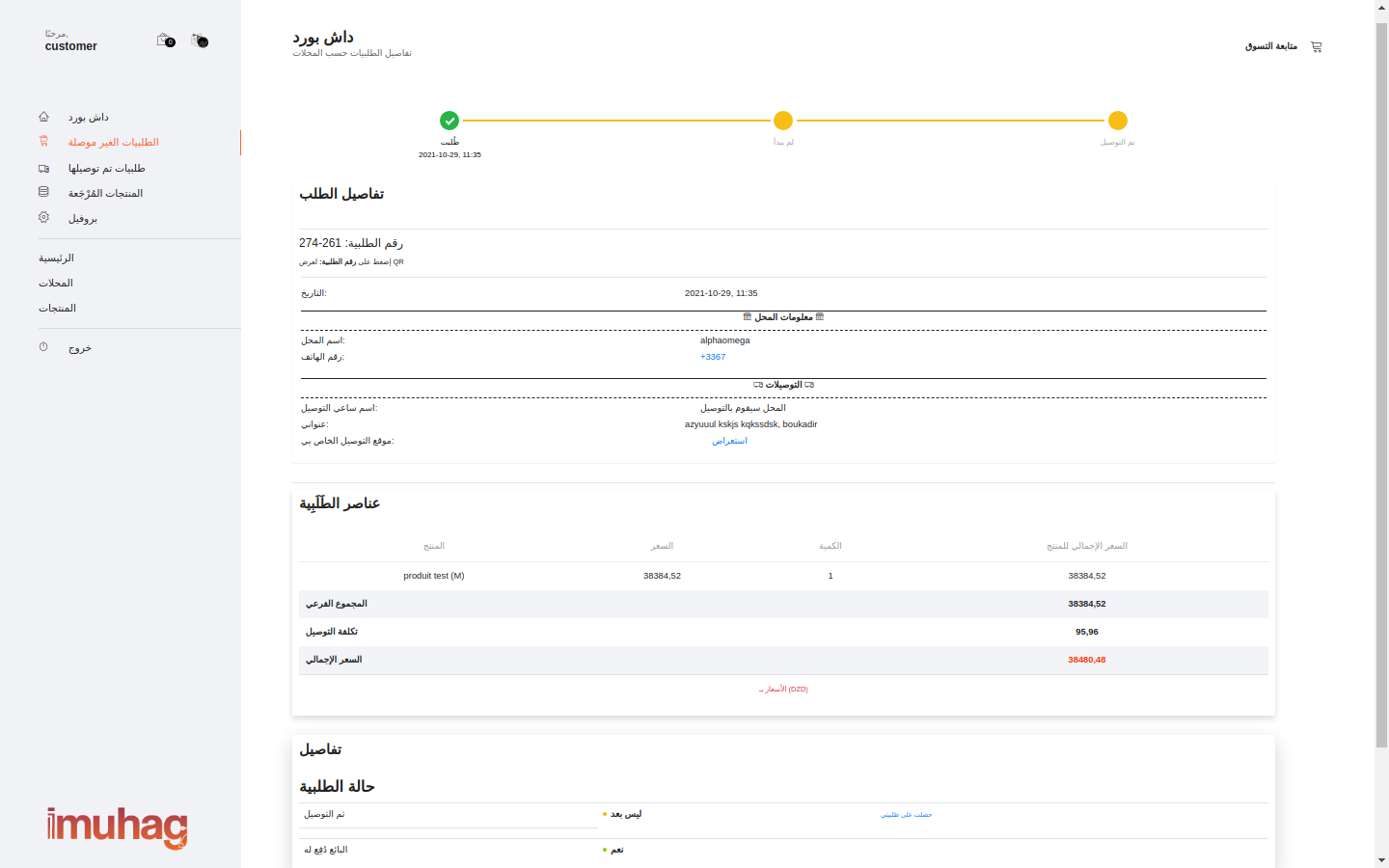
في حالة وصول الطلبية ما عليك إلا تأكيد و صول الطلبية و دَفع التكاليف إن لم تدفع إليكترونيا
:من أجل التأكيد ما عليك إلا
  • مسح باركود التوصيلة أو بالبحث عبر إدخال رقم الطلبية
  • ستوجه إلا صفحة الطلبيات حسب المحلات حيث تجد معلومات الطلبية
  • تأكد من العناصر و أن حالتها هي مثل ما وُصفت عليه في الموقع
  • إضغط على *حصلت على عنصري* بهذا تُأَكد إستلامك لعنصرك
  • إدفع التكاليف المطلوبة في حالة الدفع عند التوصيل
  • في حالة الدفع عند التوصيل تابع حالة الطلبية و أن ساعي التوصيل إستلم تكاليف الطلبية منك
  • مواصفات العنصر

من أجل إيجاد طلبية بإمكانك مسح الباركود او عبر البحث عن رقم الطلبية من على صفحة الداش بورد

تأكد من إنتماء العنصر الذي وصل إلى مَحله في حالة الطلب من اكثر من محل و ذلك عبر رقم الطلبية الخاص و إسم المحل*


جمع طلبيتي


هذه الخاصية تتيح لك الذهاب للمحل لأخذ طلبيتك أو الطلب مباشرة من داخل المحل و أخذ الطلبية في هذه الخاصية لن يحسب أي ثمن توصيل و لن يقوم المحل بتوصيل التوصيلة لك. بإمكانك تفعيل هذه الخاصية في صفحة تأكيد الطلبية حيث ما عليك إلا أن تختار *سأخذ العنصر * مما سينشأ طلبيتك و بإمكانك جمعها عبر إتباع الخطوات التالية

  • إذهب إلى تفاصيل الطلبية
  • إضغط على عرض من أجل الذهاب إلى تفاصيل الطلبية حسب المتجر
  • إضغط على "إذهب" من أجل الحصول على الطريق إلى المحل
  • عند الوصول إلى المحل ما عليك إلا إظهار باركود الطلبية للبائع عبر الضغط على رقم الطلبية

إرجاع طلبيتي

في حالة ما إن اردت أن ترجع طلبيتك ما عليك إلا الضغط على "إرجاع" بإمكانك أن تجده أسفل تفاصيل الطلبية... بإمكانك الإرجاع بعد وصول المنتج إليك مدة ثلاثة أيام بدءا من تاريخ تأكيد إستلام الطلبية...
بعد إرجاع الطلبية سوف تسرتجع أموالك دون ثمن توصيل الطلبية إليكترونيا أو يد بيد حسب طريقة دفع الطلبية، كما سيطلب منك دفع تكاليف إرجاع الطلبية إن قام صاحب المحل بتحديد هذه الخاصية سيتم إعلامك بهذه الخاصية عند طلب الطلبية في صفحة "تأكيد الطلبية" بأن صاحب المحل يفرض تكاليف إرجاع الطلبيات المطلوبة من محله مع ذكر الثمن.

كيفية الإرجاع

  • الضغط على "إرجاع" الموجودة اسفل تفاصيل الطلبية
  • كتابة سبب الإرجاع و الضغط على إرجاع
  • بعدما يقبل الإرجاع و يعود العنصر إلى البائع تعود لك أموالك دون ثمن التوصيل أي ثمن الكلي للعناصر المطلوبة من المحل
  • في حالة الدفع الإليكتروني سترجع أموالك إليكترونيا و في حالة الدفع عند التوصيل ستدفع لك أموالك عند إسترجاع العنصر

تغيير البريد الإليكتروني

من أجل تغيير البريد الإليكتروني ما عليك إلا بالذهاب إلى بروفيل >> حماية >> وإضغط على تعديل

ستوجه إلى صفحة تعديل البريد الإليكتروني، أدخل كلمة السر و البريد الإليكتروني الجديد بعدها إضغط على تحديث، ستصلك رسالة تأكيد البريد الإليكتروني إضغط على الرابط الموجود فيها من أجل تفعيل البريد الإليكتروني الجديد

البريد الإليكتروني باللون الأحمر: معناه انه لم يفعل بعد


تغيير رقم الهاتف

من أجل تغيير رقم الهاتف ما عليك إلا بالذهاب إلى بروفيل >> حماية >> وإضغط على تعديل

ستوجه إلى صفحة تعديل رقم الهاتف، أدخل رمز البلد ثم رقم الهاتف الجديد ثم كلمة السر بعدها إضغط على تحديث،

بعدها قم بتفعيل رقم الهاتف الجديد

رقم الهاتف باللون الأحمر: معناه انه لم يفعل بعد


تغيير كلمة السر

من أجل تغيير كلمة السر ما عليك إلا بالذهاب إلى بروفيل >> حماية >> وإضغط على تعديل

ستوجه إلى صفحة تعديل كلمة السر، أدخل كلمة السر القديمة، ثم كلمة السر الجديد ثم إعادة كتابة كلمة السر الجديدة. بعدها إضغط على تحديث،